『問題解決型』ハードウェアメーカー
ファナティック
-
- ファナティックの特長 ファナティックの特長
- /
- 製品&ソリューション 製品&ソリューション
- /
- 導入事例 導入事例
- /
- 最新ニュース 最新ニュース
- /
- ファナティックレポート ファナティックレポート
- /
- サポート サポート
- /
- 会社案内 会社案内
- /
- 採用情報 採用情報
2020.10.12 簡易マニュアル
サーバーにはハードウェアの状態や、情報を管理者に通知する機能があります。
今回のレポートでは、その機能を紹介いたします。
状態の監視対象となるハードウェアはマザーボード、RAIDコントローラなどがあります。
通知の方法としては、SNMPによる通知、SMTPメールによる通知があり、それぞれにバージョンや、暗号化のレベルに違いがあります。
SNMPによる通知では、主なものとして3つのバージョンが使われています。
| バージョン | 特徴 |
| v1 | Get / GetNext / Set / GetResponse / Trapの5つのコマンドが定義 |
| v2c | コマンドのフォーマット(PDU: Protocol Data Unit)が拡張されており、GetBulk, INFORM request, Reportが追加。セキュリティレベルとしては、コミュニティベースとなっており、SNMPv1と同等 |
| v3 | SNMPパケットをユーザー単位の暗号化・認証可能 |
SMTPメールによる通知では暗号化による通信の保護などが利用されています。
| 暗号化 | 特徴 |
| 非対応 | メールを暗号化せずに送信 |
| SSL/TSL | 暗号化により保護、SSLの後継がTSLとなっています |
マザーボードの状態監視としては、OS上からの監視ソフトウェアを使用する場合もありますが、ここでは、M/B上に実装されているBMC(Baseboard Management Controller)の機能であるIPMI(Intelligent Platform Management Interface)を使用した通知方法紹介します。
IPMIはLANポートを経由してアクセスすることができます。
2.1 SNMP通知の設定方法
WebブラウザーでのIPMIのSNMP設定画面の例
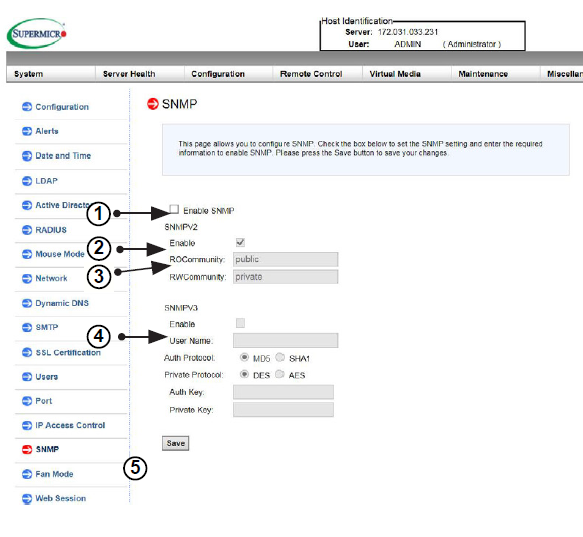
①:SNMP有効化
②:SNMPバージョン選択
③:コミュニティー名設定
④:ユーザー名設定
⑤:設定保存
イベントの種類、SNMPの宛先、を設定し、SMNPで通知することができます。
Supermicro社製マザーボードの通知機能を以下にまとめます。
| 項目 | 条件 |
| SNMP | 発報はv1形式 |
| SMTP(メール) | SSL対応 |
具体的な設定としては、IPMIの「SNMP設定」と「アラート設定」または、「SMTP設定」と「アラート設定」を設定します。
SNMPトラップの設定例
| 設定 | 項目 | 設定 | 備考 |
| SNMP設定 | enable SNMP | checked | |
| SNMP v2 enabled | checked | ||
| v2 ROcommunity | public | ||
| v2 RWcommunity | private | ||
| Alert設定 | Alert Level | (選択する) | アラートのレベルを設定します |
| destination | IPアドレス | 通知先IPアドレスを設定します | |
| Email address | NULL | ||
| subject | NULL | ||
| message | NULL |
これにより通知先でSNMP通知を受けとることができます。
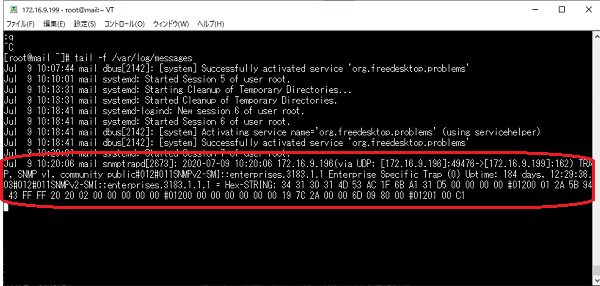
通知先のLinuxマシンの/var/log/messageファイルに通知が記録されている例を示します。
2.2 メール通知の設定方法
WebブラウザーでのIPMIのメール設定画面の例
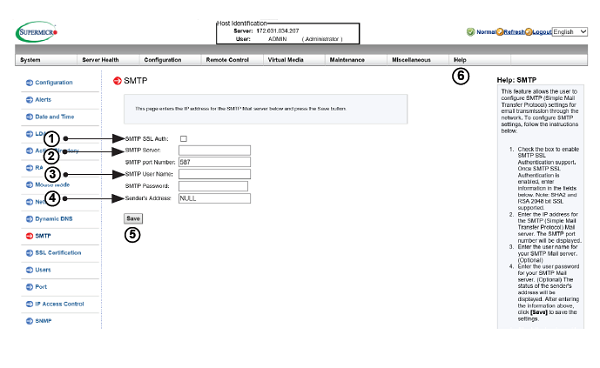
①:SNMP認証設定
②:SMTPサーバー設定
③:SMTPユーザー設定
④:SMTP送信者設定
SMTPサーバー、宛先メールアドレスを設定することで、メールで通知することができます。
メール設定例①(認証なしの場合:ローカルにpostfixを設定する様な場合)
| 設定 | 項目 | 設定 | 備考 |
| SMTP設定 | SSL Auth | チェックなし | |
| SMTP Server | 172.16.9.199 | メールサーバーのIPアドレス | |
| SMTP port Number | 25 | ||
| SMTP user name | (空白) | ||
| SMTP Password | (空白) | ||
| sender’s adress | NULL | ||
| Alert設定 | Alert Level | (選択する) | アラートのレベルを設定します |
| destination | 172.16.9.199 | メールサーバーのIPアドレス | |
| Email address | user@mail.hogehoge.com | メールサーバーで送信できるアドレスを指定します | |
| subject | test | 任意のタイトル | |
| message | test-from-ipmi |
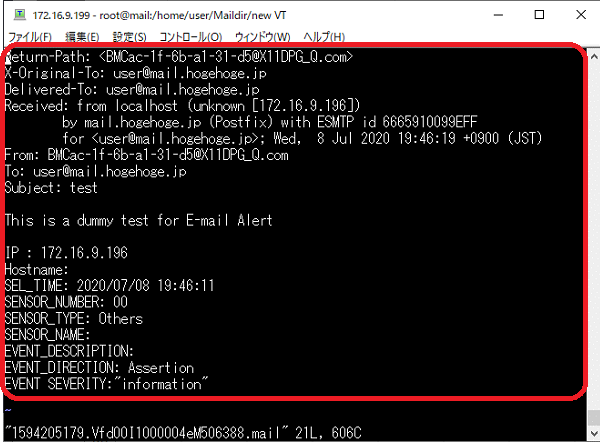
送信先のLinuxマシンでのメール受信の例を示します。
メール設定例②(gmailのSMTPサーバー使用する場合)
| 設定 | 項目 | 設定 | 備考 |
| SMTP設定 | SSL Auth | チェックあり | |
| SMTP Server | smtp.gmail.com | メールサーバーのIPアドレス | |
| SMTP port Number | 465 | ||
| SMTP user name | xxxx@gmail.com | ||
| SMTP Password | パスワード | ||
| sender’s adress | xxxx@gmail.com | ||
| Alert設定 | Alert Level | (選択する) | アラートのレベルを設定します |
| destination | 0.0.0.0 | 指定なし | |
| Email address | xxxx@gmail.com | Gmail のアカウントを指定 | |
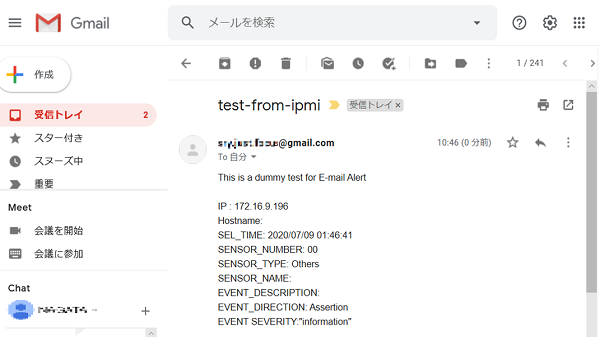
| subject | test-from-ipmi | 任意のタイトル | |
| message | test |
GmailのSMTPサーバーを利用する場合、Gmailのアカウント設定で「安全性の低いアプリの許可:有効」の設定が必要な場合があります。
メール設定例③(office365のSMTPサーバー使用する場合)
| 設定 | 項目 | 設定 | 備考 |
| SMTP設定 | SSL Auth | チェックあり | |
| SMTP Server | smtp.office365.com | ||
| SMTP port Number | 587 | ||
| SMTP user name | xxxx@office.com | ユーザー名 | |
| SMTP Password | パスワード | パスワード | |
| sender’s adress | xxxx@office.com | ||
| Alert設定 | Alert Level | (選択する) | アラートのレベルを設定します |
| destination | 0.0.0.0 | 指定なし | |
| Email address | xxxx@office.com | 送信先のメールアドレス | |
| subject | test-from-ipmi | 任意のタイトル | |
| message | test |
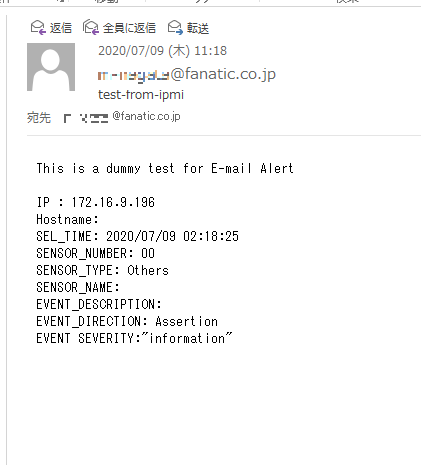
受信メールの例
OS上で動作するソフトウェアとして、Supermicro社 SupereDoctorを紹介します。
OS上にインストールされ、ハードウェアの監視、システム情報をWebやメール、SNMPなどで通知することができます。
参考URL : https://www.supermicro.com/ja/solutions/management-software/superdoctor
WebブラウザーでのIPMIのSNMP設定画面の例
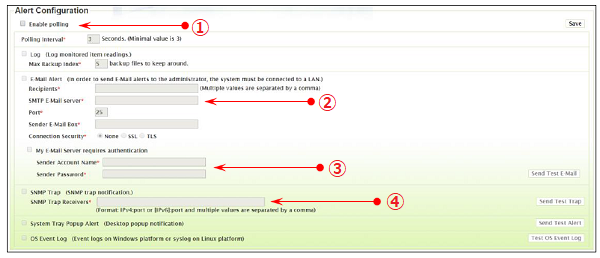
①:SNMP認証設定
②:SMTPサーバー設定
③:SMTPユーザー設定
④:SMTP送信者設定
SNMP、メール共に対応しています
| 項目 | 条件 |
| SNMP | v1,v2c |
| SMTP(メール) | ポート指定、SSL、LTS対応 |
3.1 SNMP通知の設定方法
具体的な設定としては、SuperDocterの稼働しているサーバーへWebでアクセスします。
http://[サーバーのIP]:8444
Configuration のAlert Configurationから以下を設定します。
Enable polling をチェックするとSNMP trap, E-Mail Alert が設定可能になります。
SuperDocter
SNMPトラップの設定
| 項目 | 設定 | 条件 |
| SNMP trap | チェック | |
| SNMP trap receiver | 172.16.9.199 | 通知先IPアドレスを設定します |
これにより通知先でSNMP通知を受けとることができます。
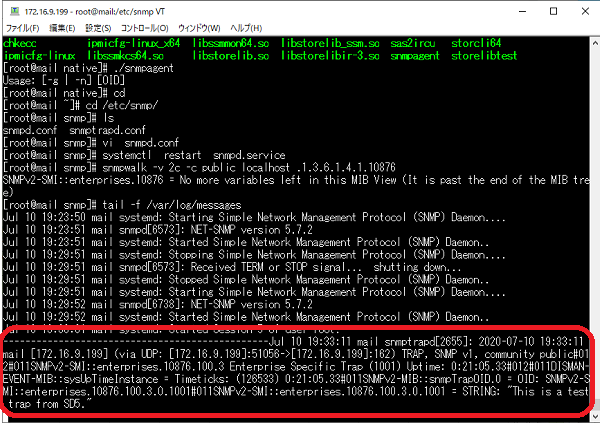
通知先のLinuxマシンの/var/log/messageファイルに通知が記録されている例を示します。
3.2 メール通知の設定方法 法
メール設定例①(認証なしの場合:ローカルにpostfixを設定する様な場合)
| 項目 | 設定 | 備考 |
| Email Alert | チェック | |
| Recipients | user@mail.hogehoge.com | 受信者 |
| SMTP E-Mail server | IPアドレス | |
| port | 25 | |
| Sender E-Mail | user@mail.hogehoge.com | |
| Connection Security | none | |
| My E-Mail server require authentication | チェックなし | |
| Sender Account Name | – | |
| Sender Password | – |
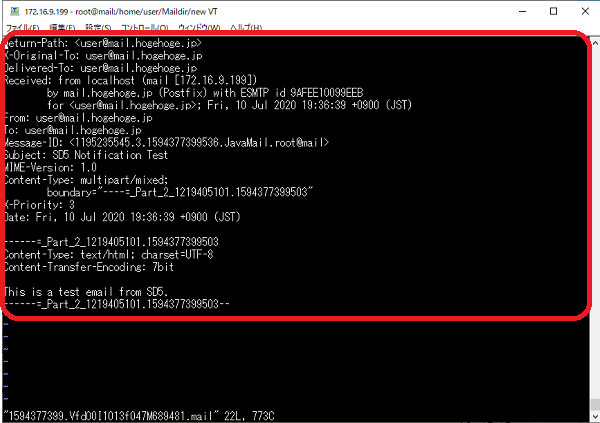
送信先のLinuxマシンでのメール受信の例を示します。
メール設定②(gmailのSMTPサーバー使用する場合)
| 項目 | 設定 | 備考 |
| Email Alert | チェック | |
| Recipients | xxx@gmail.com | 受信者 |
| SMTP E-Mail server | smtp.gmail.com | |
| port | 465 | |
| Sender E-Mail | xxx@gmail.com | |
| Connection Security | SSL | |
| My E-Mail server require authentication | チェック | |
| Sender Account Name | xxx@gmail.com | |
| Sender Password | パスワード |
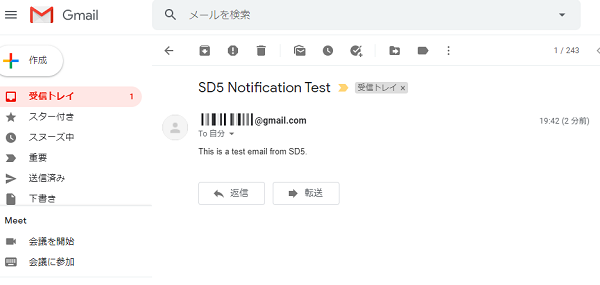
メール受信の例を示します。
メール設定③(office365のSMTPサーバー使用する場合)
| 項目 | 設定 | 備考 |
| Email Alert | チェック | |
| Recipients | xxx@office.com | 受信者 |
| SMTP E-Mail server | smtp.office365.com | |
| port | 587 | |
| Sender E-Mail | xxx@office.com | |
| Connection Security | SmartLTS | |
| My E-Mail server require authentication | チェック | |
| Sender Account Name | ユーザー名 | |
| Sender Password | パスワード |
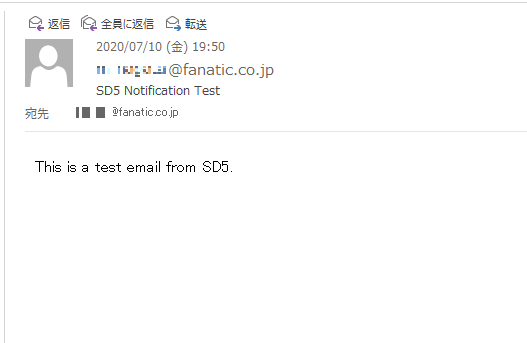
メール受信の例を示します。
マザーボード以外のハードウェアとして、ここではRAIDカードでの通知を紹介します。
BROADCOM製 RAIDコントローラの管理ソフトである、LSA(LSI Storage Authority)では、発生したイベント毎に通知の方法を設定できます。
通知内容の選択画面
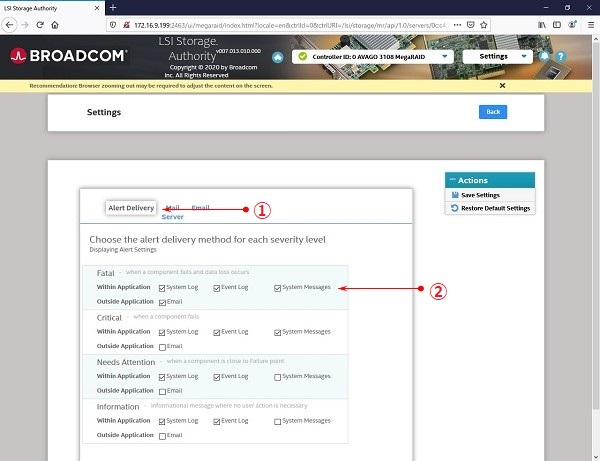
①:アラート送信設定
②:SMTPサーバー設定
4.1 SNMP通知の設定方法
LSAではSNMP による通知は非対応です。
4.2 メール通知の設定方法
また、メールアドレスを設定することでメールでの通知も可能です。
具体的な設定としては、LSAの稼働しているサーバーへWebでアクセスします。
http://[サーバーのIP]:2643
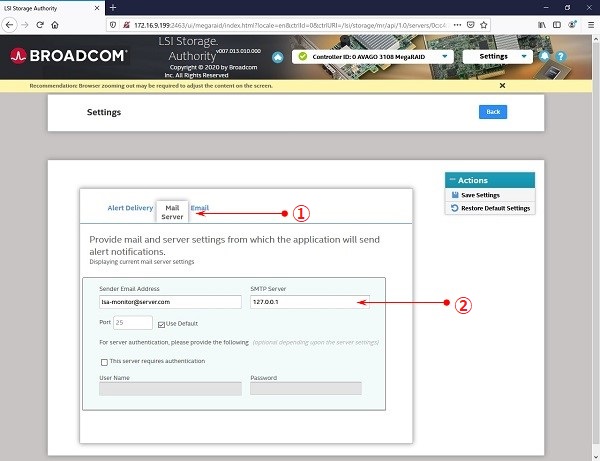
①:SMTPサーバー設定
②:SMTP送信者・サーバー設定
メール宛先設定画面
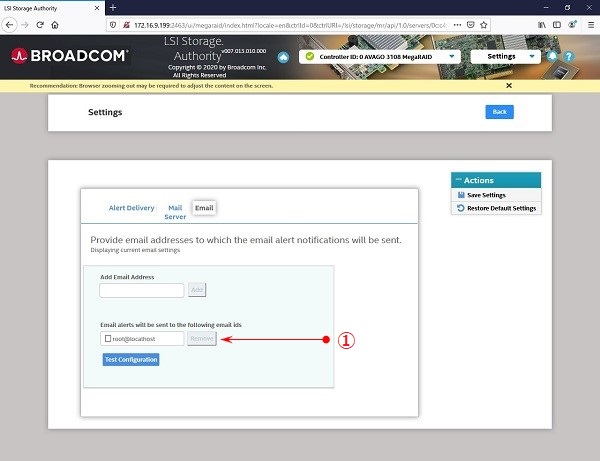
①:SMTPサーバー設定
メール設定例①(認証なしの場合:ローカルにpostfixを設定する様な場合)
| 項目 | 設定 | 備考 |
| Mail Server | – | |
| Sender Email address | user | |
| SMTP server | 127.0.0.1 | |
| port | 25 | |
| Use Default | チェック | |
| Recipient email address | user | |
| – | ||
| Email will be sent to the following email Ids | user@localhost |
メール受信の例を示します。
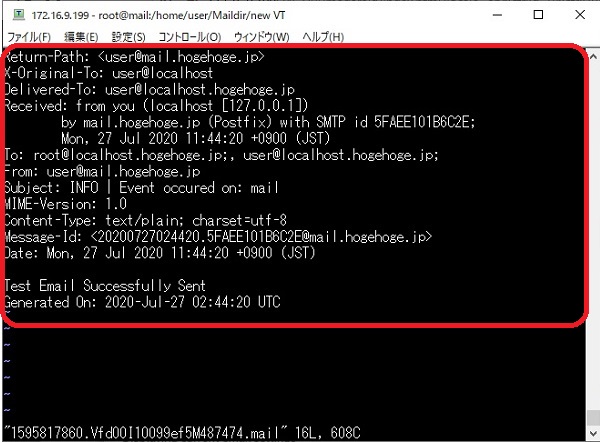
メール通知機能は、LSI社の従来のRAID管理ツールのMSMにおいても同様です。
LSAでのメール通知では、gmailやoffice365のようにSMTPサーバーでSSL認証が必要となる場合は、送信側となるLSAがSSL現在対応していないため、直接送信することができません。Supermicro社製のRAIDカードの場合、今回ご紹介したSuperDocterの監視機能でRAIDカードの状態を把握し、SuperDocterのメール通知機能を使用することでgmailやoffice365などのSSL認証に対応することができます。
Microsemi社(旧ADPTEC)のASR8405は、Supermicro SuperDocterでは認識されませんでした。
Supermicro SuperDocterの監視対象(1/2)
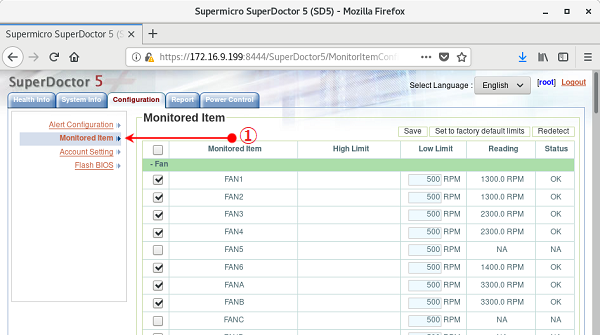
①:監視対象設定
Supermicro SuperDocterの監視対象(1/2)
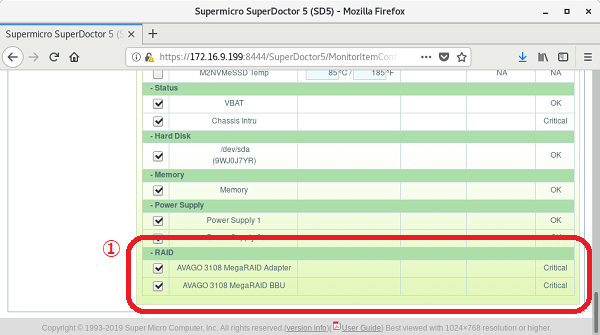
①:監視対象設定
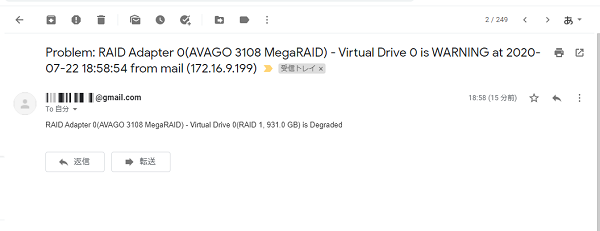
Supermicro SuperDocterのメール通知機能でRAID障害を通知した例
これまで、SNMPによる通知、SMTPを使用したメール通知を紹介いたしました。通知機能を活用することにより、ハードウェアの状態を一早く把握することができます。これにより状況に応じたより適切な対応が可能となります。
SMTPでは送信時の認証方法で暗号化に対応していないものもありますが、うまくツールを組み合わせることで通知が可能となります。またSNMPについても、設定する機器の対応しているバージョンに適切に対応することで、状態の把握が可能となります。サーバー管理に活用ください。





 サーバー
サーバー ストレージサーバー
 PC/ワークステーション
 大学・研究機関向け